
每天少找 20 分钟:我的桌面被这一个小窗接管了
快启 QuickStart —— 把程序、网址、文件夹,和那些永远记不住的小路径,都收进一个热键唤出的窗口里。
先说一个有点扎心的事实:我们每天花在「找东西」上的时间,远比想象中多。
找一个装了却想不起名字的软件,翻三层开始菜单;打开一个天天要去的网站,在收藏夹里眯着眼往下扫;想调个系统工具,先回忆它到底藏在系统哪一格。这些东西明明每天都在用,却每次都像第一次一样重新找一遍。
后来我把这件事交给了一个叫 快启 QuickStart 的小工具。用了这段时间,它安静地待在托盘里,需要时按一下热键就浮出来——现在我几乎不再「找」东西了,我只是「搜」一下。
01 · 它到底是什么
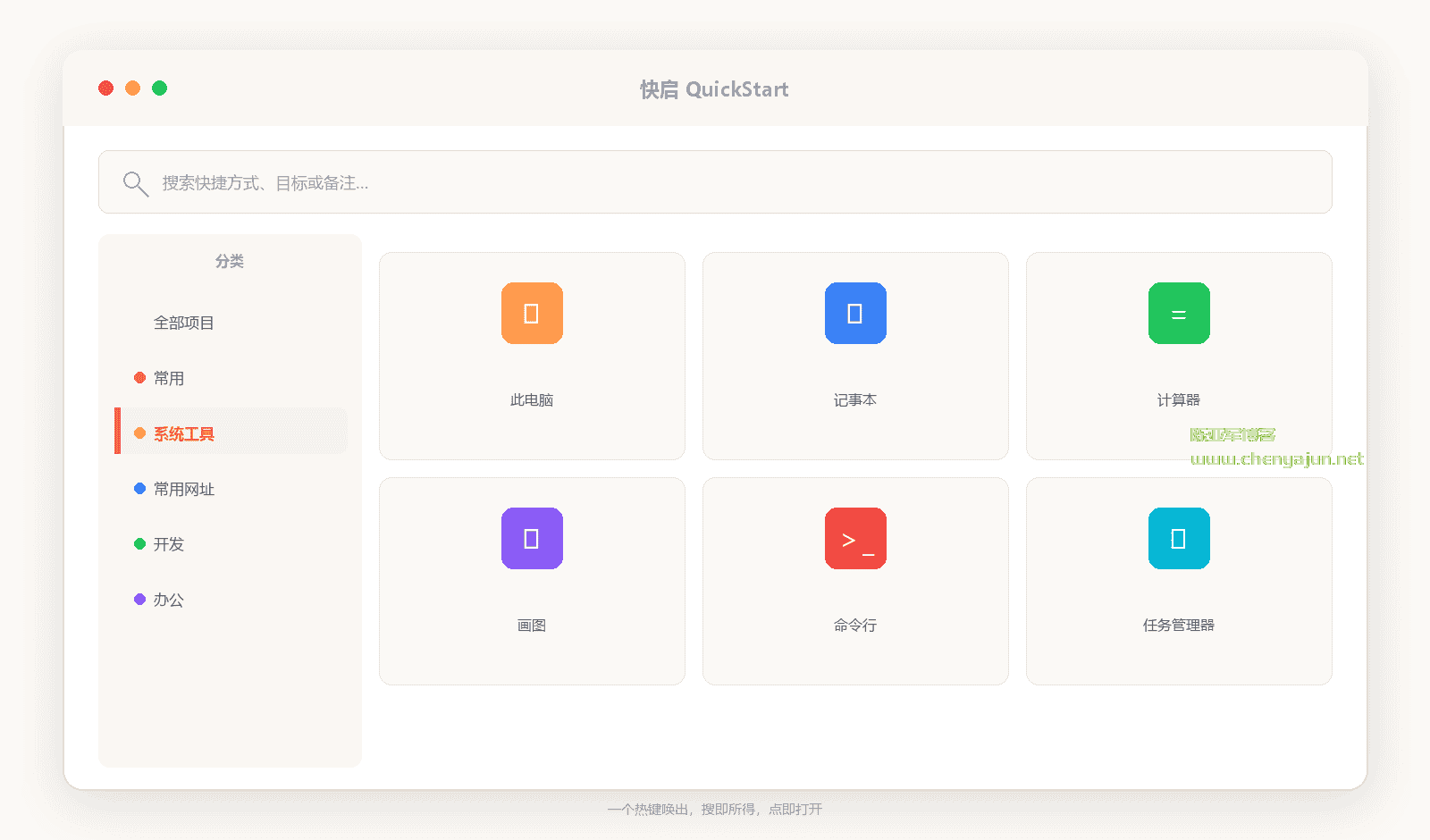
一句话:一个常驻系统托盘、用全局热键唤出的 Windows 快捷启动器。
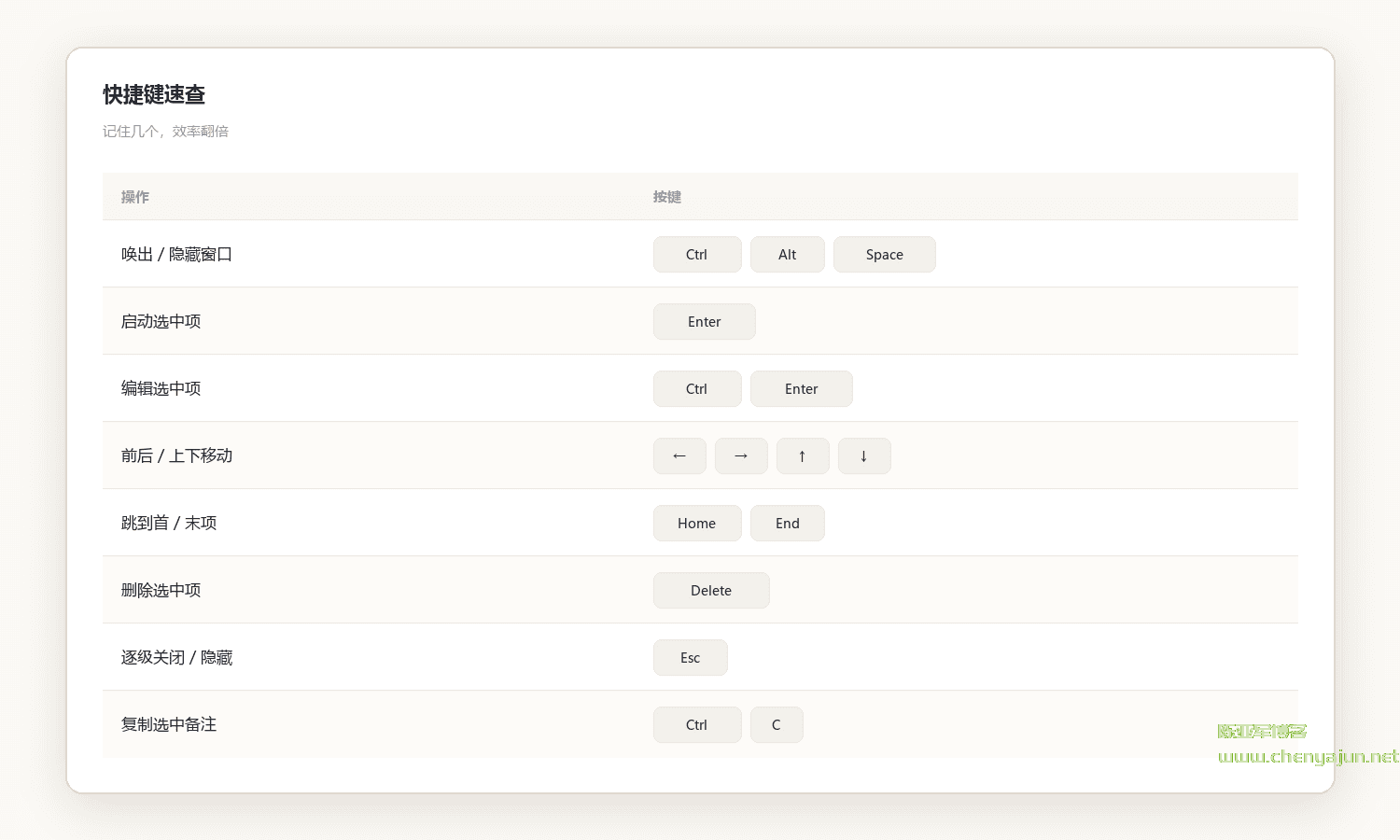
按下 Ctrl + Alt + Space,窗口瞬间出现在眼前;再按一次,它又悄无声息地藏回去。里面装的是我整理过的程序、文件夹、网址和系统工具,分门别类码放整齐。它是单文件、免安装的,数据只存在本地,不联网、不上传——这点让我很安心。
02 · 搜索,快到几乎不用想
真正让我回不去的,是搜索。
我习惯只记得半截名字。输「js」,计算器跳出来;输「jisuanqi」,同样是它。中文全拼、首字母,甚至跳字模糊都能命中——名称、路径、备注三个字段一起参与匹配,越相关的排越靠前。整个过程手不用离开键盘:方向键选择,回车启动,Esc 收起。
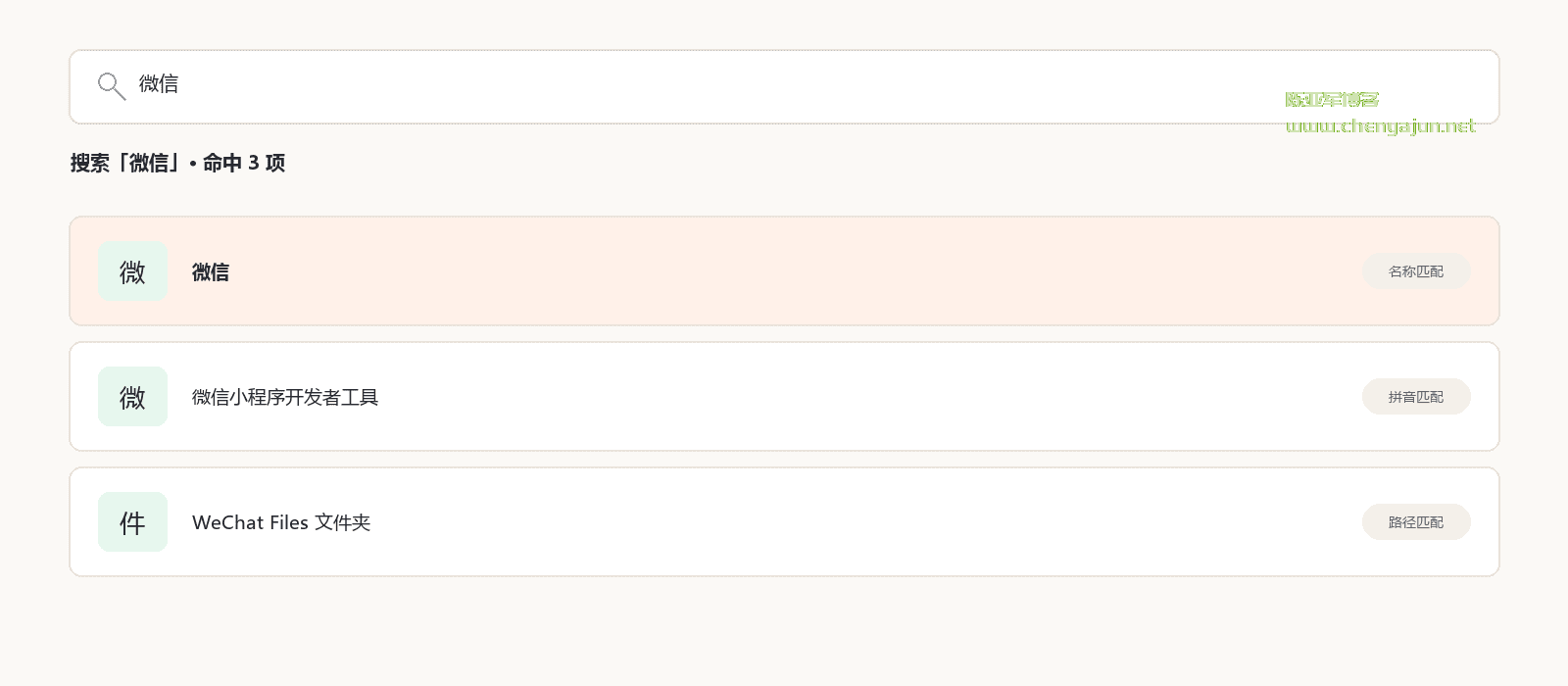
搜索结果的右键菜单一样完整,甚至还有「定位到项目」——一键跳回它所在的分类并高亮。找得到,也找得回。
好的工具不该让你学习它,而应该让你忘记它的存在。快启大概就是这种——它不打扰你,但你每次用到都会庆幸它在。
03 · 把混乱收拾成秩序
我的收藏夹和开始菜单曾经是重灾区。快启的多级分类让我重新建立了秩序:常用 / 系统工具 / 开发 / 设计……分类还能无限嵌套,侧边树或横向标签随心切换。
更妙的是,每个分类都能单独覆盖样式——图标大小、列数、字体、圆角、强调色,只改这一格,不影响别处。图标也不用自己找:拖个网址进去,它会自动抓 favicon 和标题;本地程序则直接提取图标。
多级分类:无限嵌套,侧边树 / 横向标签自由切换
自动抓图标:网址抓 favicon,程序提取本地图标
拖拽排序:分类、项目、标签都能拖着排
拖放即添加:把文件拖进窗口就生成项目
04 · 备注浮框:给每个项目贴张小纸条
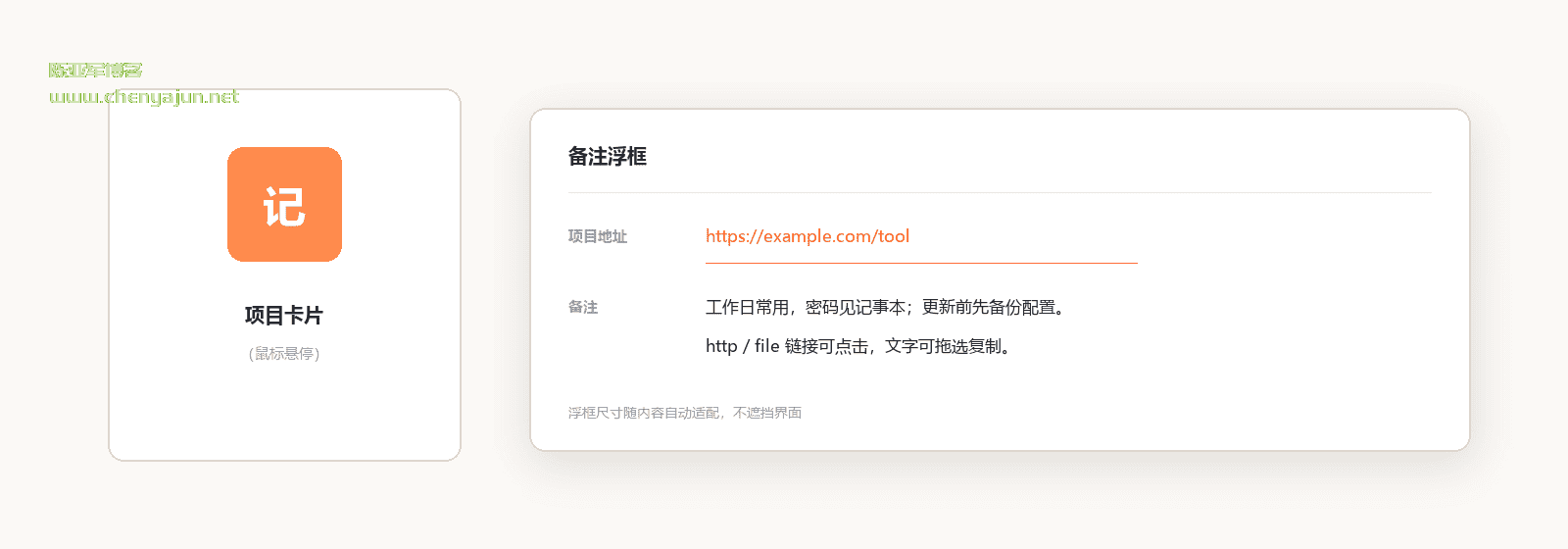
有些项目光看名字不够。快启的备注会在鼠标悬停时浮出来,路径、说明、链接一目了然。文字可以直接拖选复制,http 和 file 链接点一下就打开。它还会自动适配尺寸,不会挡住你想看的东西。
05 · 右键菜单与批量操作
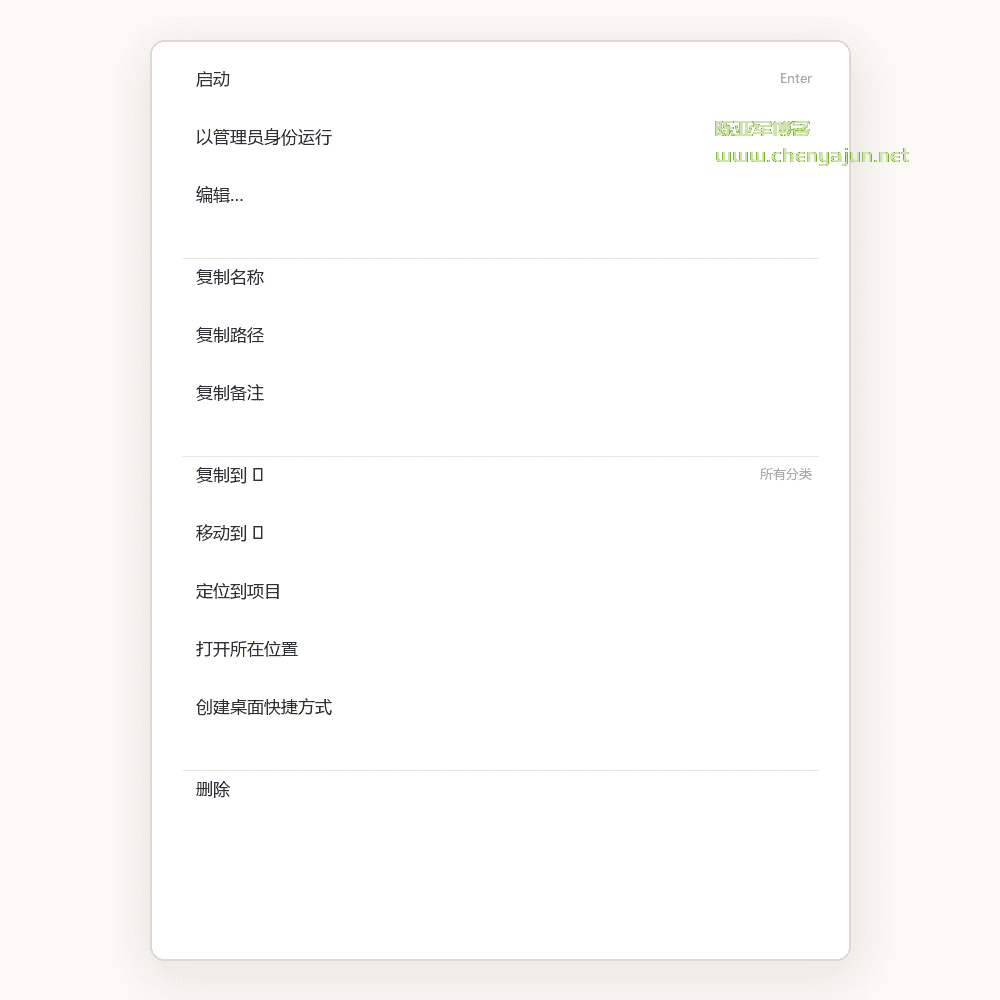
右键菜单该有的全有:启动、管理员运行、编辑、复制名称 / 路径 / 备注、复制到 / 移动到任意分类、定位到项目、打开所在位置、创建桌面快捷方式、删除。其中「复制到 / 移动到」会级联列出所有分类,包括当前分类——这点很实用,整理起来不用绕路。
要整理一大批项目时,批量模式能全选、批量复制 / 移动、批量删除,上百个项目也不用手软。
06 · 79 项设置,强迫症的乐园
我是个爱折腾细节的人,这点快启很对我胃口。主题深浅、强调色、透明度、缩放、圆角、字体、字号、分类栏宽度、图标尺寸、备注框大小……7 大分区、79 项设置,改完即时生效并自动保存。每个分类还能单独覆盖全局样式。
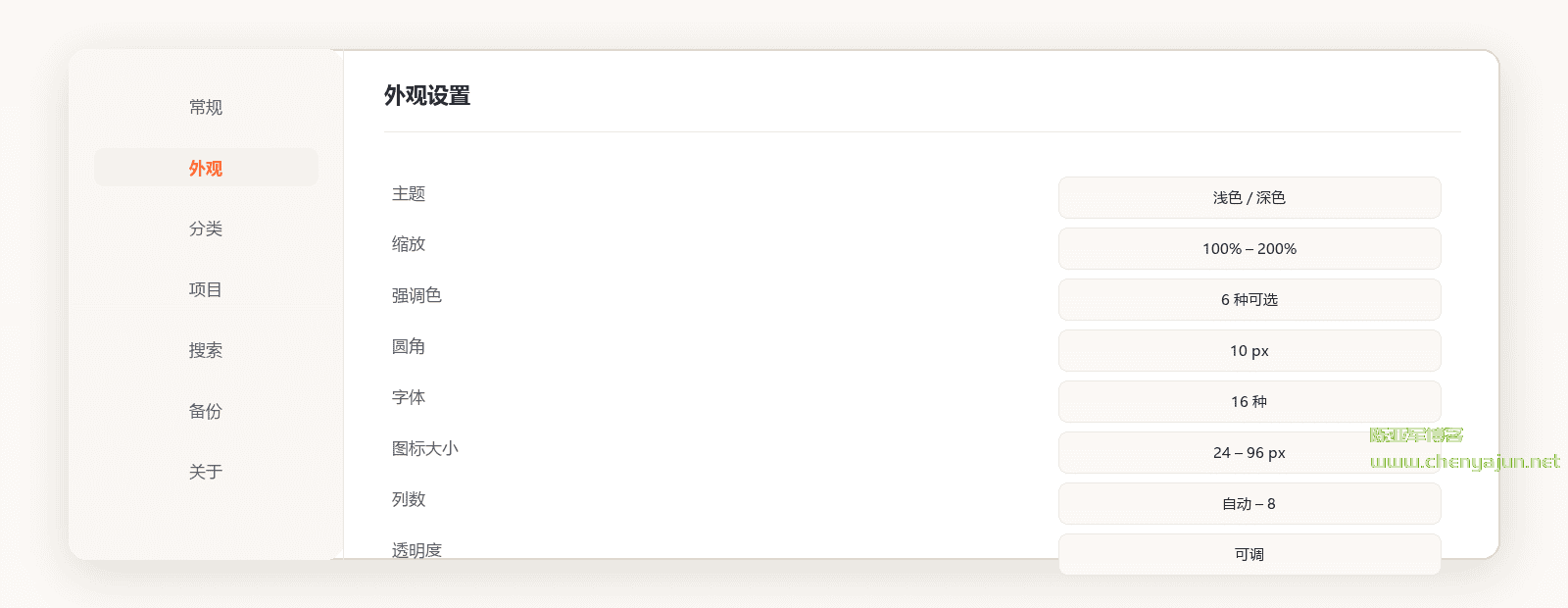
还有几个鼠标手势特别顺手:在窗口里按住右键划一下——右滑开搜索、左滑回上级、下滑开设置、上滑隐藏。配合拖拽,整理界面全靠手感。
07 · 数据这件事,它很认真
配置是原子写盘的,轮转备份,文件万一损坏会自动隔离并从备份恢复。对我这种攒了几百个项目的人来说,「不静默丢数据」这五个字,比什么花哨功能都重要。更新时直接覆盖原程序,配置和图标都不会丢。
如果你也厌倦了每天在「找东西」上浪费时间,不妨试试快启。我把它的完整功能、全部 79 项设置、界面排版和下载方式,整理成了一个专门的产品介绍页——想深入了解,或者想下载来用,可以去看看。
相关链接
快启 QuickStart 产品介绍与下载:(在这里填入你的介绍页网址)
单文件、免安装、数据本地存储
一个按键,所有常用触手可及。
前往介绍页